
FUTOKAのネームサーバーは?確認方法や設定方法は?

FUTOKAのネームサーバー
FUTOKAのネームサーバーは以下になります。
| プライマリネームサーバー | ns.futoka.jp |
|---|---|
| セカンダリネームサーバー | ns2.futoka.jp |
FUTOKA管理画面上で確認する方法
FUTOKAのネームサーバーを管理画面上で確認する方法も紹介します。
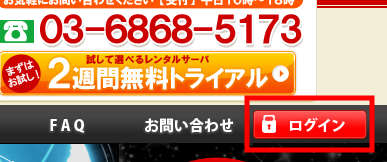
1. FUTOKA公式サイトへ行き、「ログイン」ボタンをクリックしてログインします。
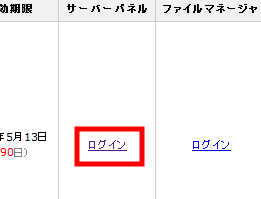
2. コントロールパネルにログインしたら、所有しているサーバー一覧が表示されますので、ドメイン設定したいサーバーのサーバーパネルにログインします。
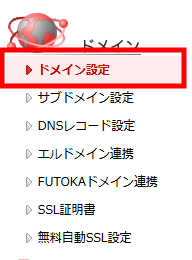
3. サーバーパネルにログインしたら、左側のメニューから「ドメイン設定」という項目をクリックします。
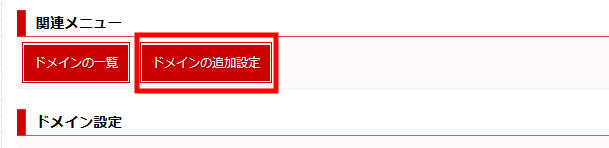
4. 上部の「関連メニュー」にある「ドメインの追加設定」をクリックします。
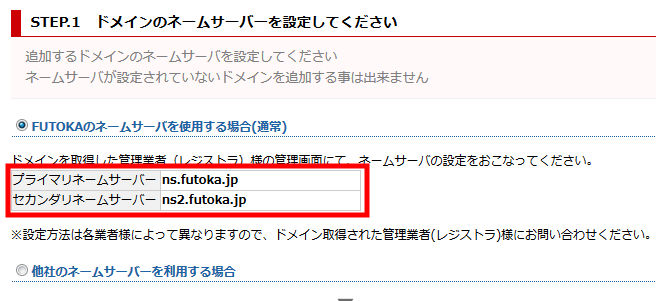
5. FUTOKAのネームサーバを使用する場合(通常) に、FUTOKAのネームサーバーが表示されています。
FUTOKA以外で取得したドメインをFUTOKAサーバーに設定する方法
ドメインを取得した管理業者でFUTOKAネームサーバーを設定
上記で確認したネームサーバー情報を、各ドメイン管理業者のネームサーバー設定で設定しましょう。
主要ドメイン管理業者(お名前.com、ムームードメイン、バリュードメイン)のネームサーバーの変更方法は以下を参考にしてください。
※ネームサーバーに設定する値を、以下のFUTOKAネームサーバーの値にします。
| プライマリネームサーバー | ns.futoka.jp |
|---|---|
| セカンダリネームサーバー | ns2.futoka.jp |
FUTOKAで独自ドメインを追加する
各ドメイン管理業者でFUTOKAのネームサーバーを設定出来たら、後はFUTOKA側で独自ドメインの設定を行います。
その手順は以下の通りです。
1. FUTOKA公式サイトへ行き、「ログイン」ボタンをクリックしてログインします。
2. コントロールパネルにログインしたら、所有しているサーバー一覧が表示されますので、ドメイン設定したいサーバーのサーバーパネルにログインします。
3. サーバーパネルにログインしたら、左側のメニューから「ドメイン設定」という項目をクリックします。
4. 上部の「関連メニュー」にある「ドメインの追加設定」をクリックします。
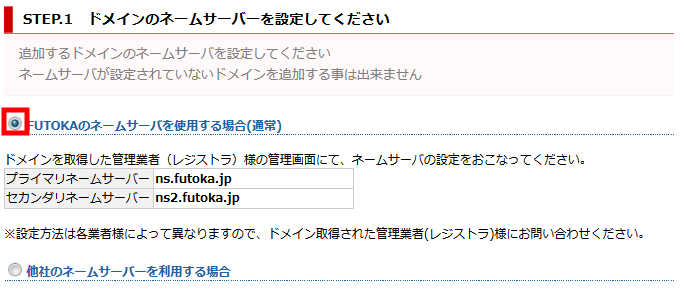
5. STEP.1は、「FUTOKAのネームサーバを使用する場合(通常)」のラジオボタンを選択します。
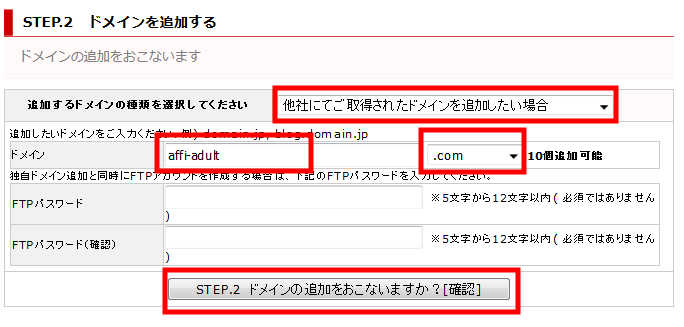
6. STEP.2の最初のプルダウンはデフォルトのまま「他社にてご取得されたドメインを追加したい場合」でOK、
ドメイン名を入力し、トップレベルドメイン(「.com」や「.org」や「.jp」など)を右のプルダウンから選択、
「STEP.2 ドメインの追加をおこないますか?[確認]」をクリックします。
7. 確認画面が表示されるので「ドメインの追加(確定)」をクリックします。
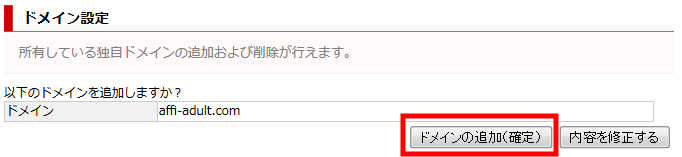
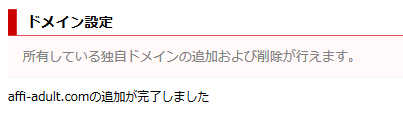
8. ドメイン設定が完了しました。

























Your Message